ถ้าคุณเพิ่งได้ Raspberry Pi 5 มาอยู่ในมือ สิ่งแรกที่หลายคนรู้สึกไม่ต่างกันคือ
“มันแรงขึ้นก็จริง… แต่จะเริ่มยังไงดี?”
บทนี้ถูกเขียนมาเพื่อแก้คำถามนั้นโดยตรง ไม่ว่าคุณจะเป็นมือใหม่ที่อยาก copy–paste ให้รันได้ทันที หรือเป็นนักพัฒนาที่อยากเซ็ต environment เองแบบไม่พึ่ง Docker ไปจนถึงคนที่คิดไกลถึง production จริง บทเดียวจบ ไม่ต้องกระโดดอ่านหลายที่
ก่อนจะเริ่ม: ตั้ง mindset ให้ถูก
Raspberry Pi 5 ในปี 2026 ไม่ได้เป็นแค่บอร์ดทดลองอีกต่อไป มันกลายเป็น “Edge Computer” ตัวเล็กที่เอาไปทำงานจริงได้ แต่ก็ยังมีข้อจำกัดแบบ embedded device อยู่ดี
ดังนั้นเป้าหมายของบทนี้ไม่ใช่ “ทำให้แรงที่สุดในโลก” แต่คือ
ทำให้มันเสถียร รู้ว่ากำลังทำอะไร และต่อยอดได้
เตรียมอุปกรณ์ให้พร้อม (อย่าข้ามส่วนนี้)
หลายปัญหา Edge AI ไม่ได้เกิดจากโค้ด แต่เกิดจากไฟไม่พอ ความร้อนสะสม หรือ storage ช้าเกินไป
คุณควรมีอย่างน้อย:
Raspberry Pi 5 (แนะนำ RAM 8GB ถ้าจะเล่น AI จริงจัง)
microSD คุณภาพดี อย่างน้อย 32GB (UHS-I, A2 จะดีมาก)
Power Supply 5V 5A (27W ของแท้)
อันนี้สำคัญกว่าที่คิด ถ้าไฟตก AI inference จะกระตุกทันที
ระบบระบายความร้อน
ฮีตซิงก์อย่างเดียวพอสำหรับทดสอบ แต่ถ้ารันกล้องต่อเนื่อง แนะนำพัดลมหรือ Active Cooler
กล้อง
Camera Module 3 หรือ USB Camera ก็ได้
Option
SSD NVMe M.2 ต้องมีบอร์ดขยาย
Enclosure / Case / Box
HAT
AI Accelerator
ถ้าคุณคิดจะทำงาน 24/7 นี่คือจุดแรกที่ “Green Computing” เข้ามาเกี่ยว การจัดการพลังงานและความร้อนที่ดี = ใช้ไฟน้อยลงและอายุอุปกรณ์ยืนยาว
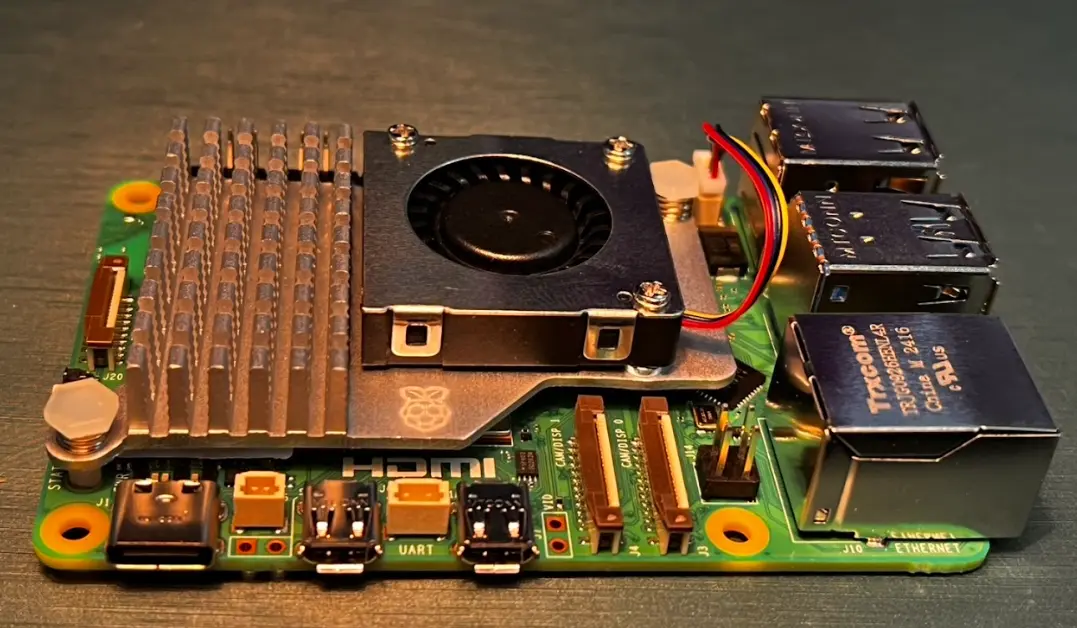
Raspberry Pi5 ติดตั้ง Active Cooler
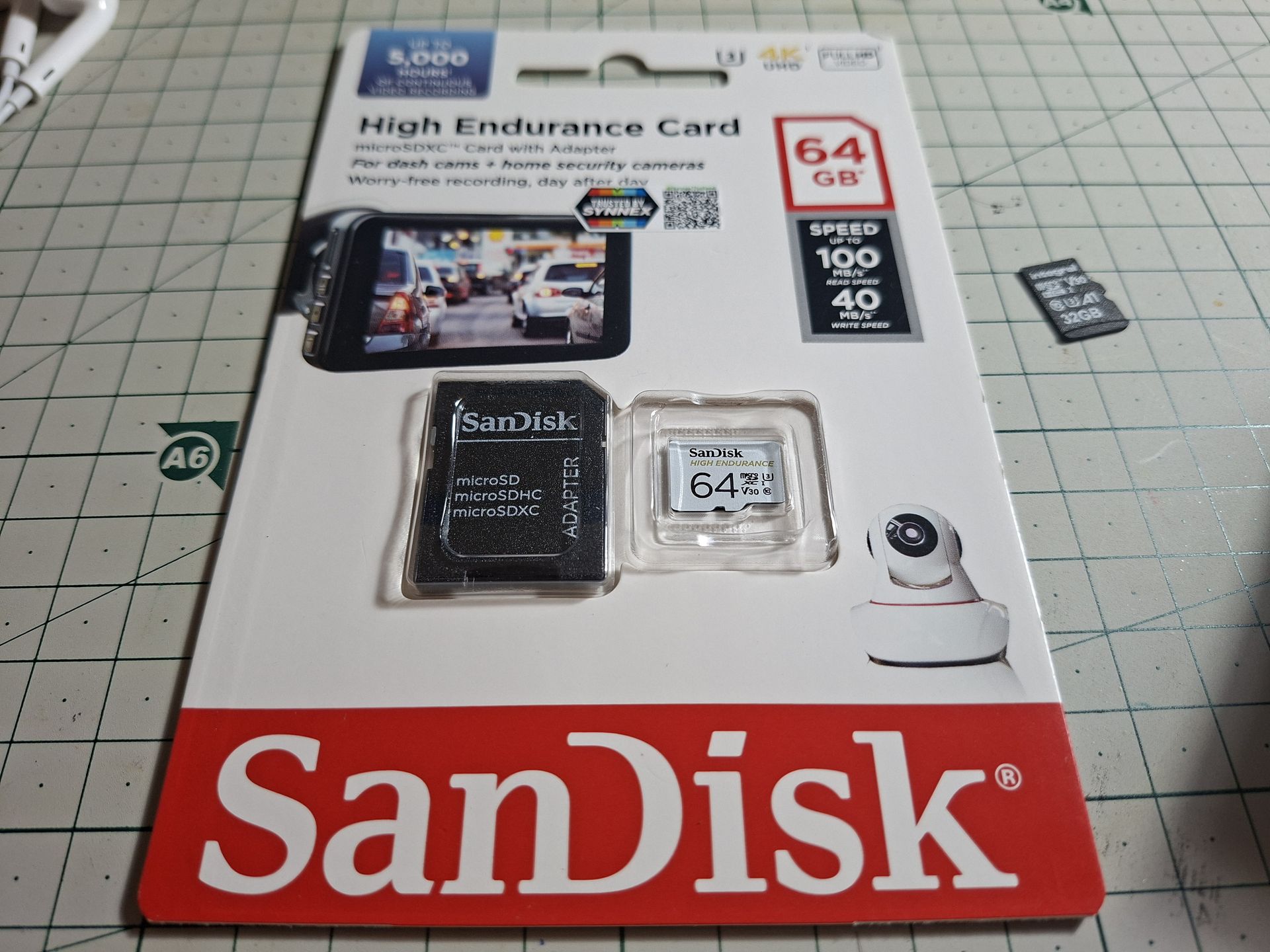
Micro SD Card สำหรับติดตั้ง Image Loader เพื่อ Boot ระบบ และเป็นพื้นที่จัดเก็บข้อมูลด้วย
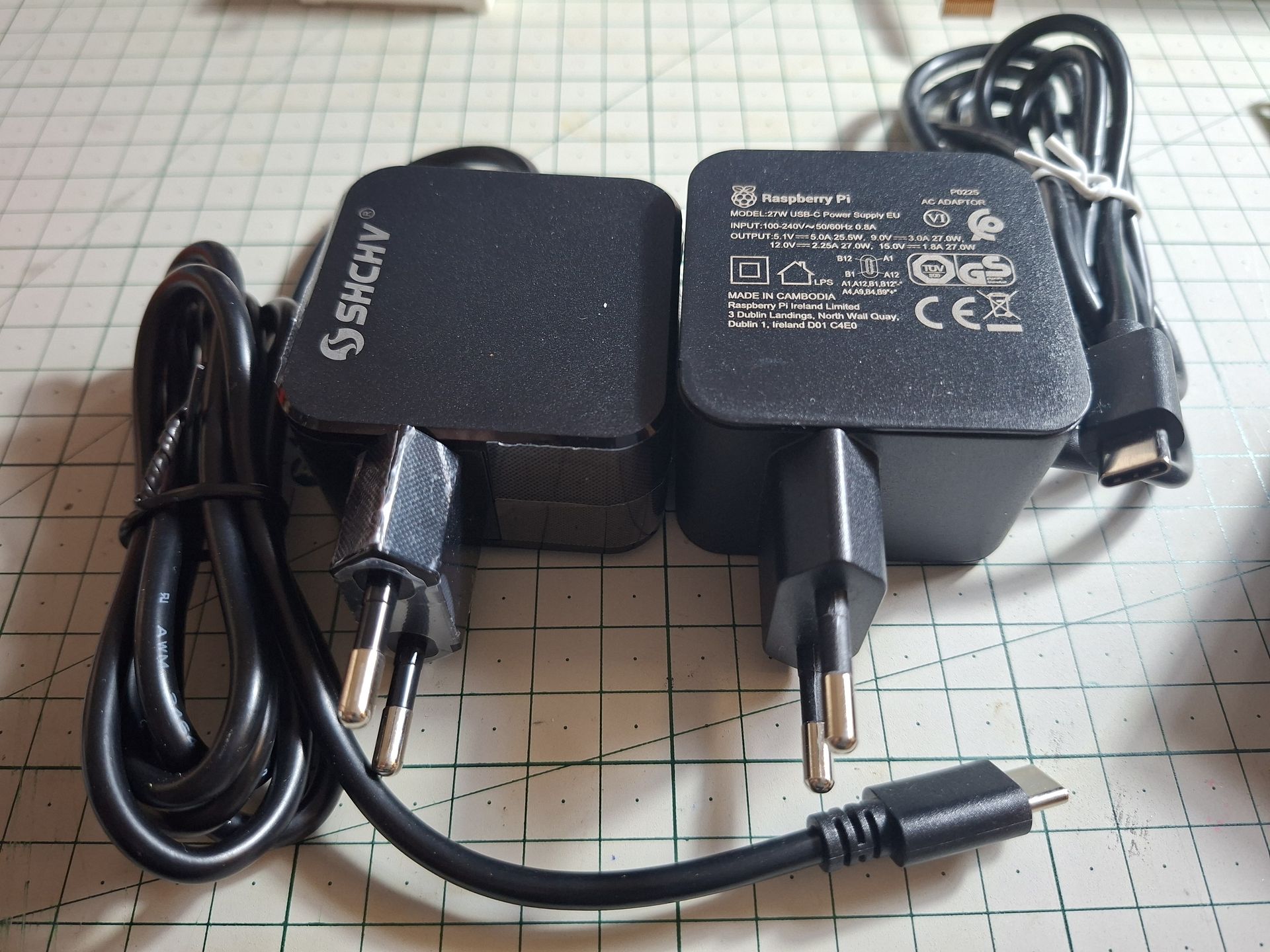
Power Supply Unit หรือปลั๊กไฟของแท้ และของเทียบ กำลังไฟ 27 W 5 V 5.1 A
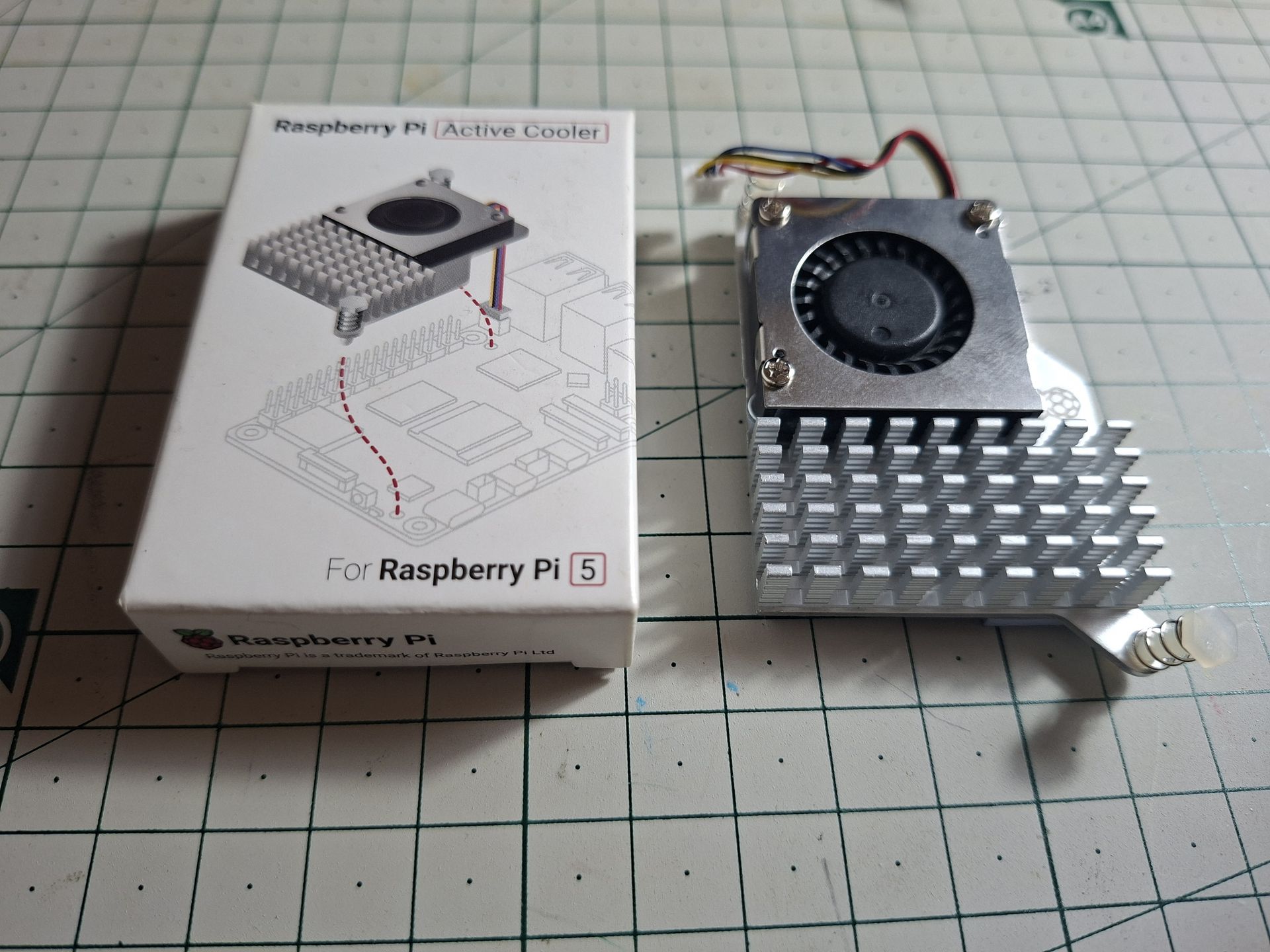
Active Cooler เป็นทั้ง Heatsink และ พัดลมระบายความร้อน
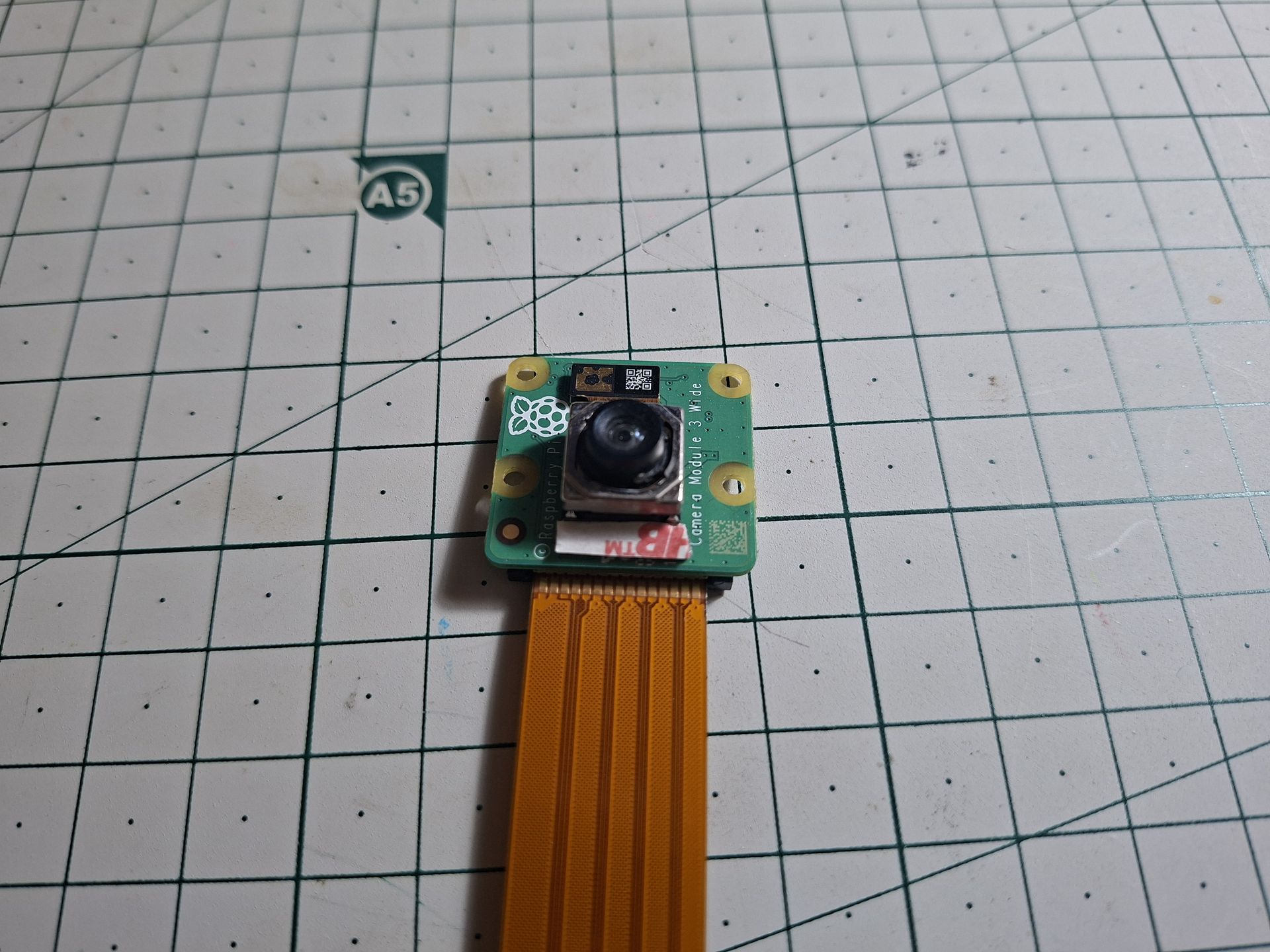
กล้อง Camera Module Version 3 พร้อมสาย MIPI CSI Standard (Camera Board) to Mini (Rpi5 board)
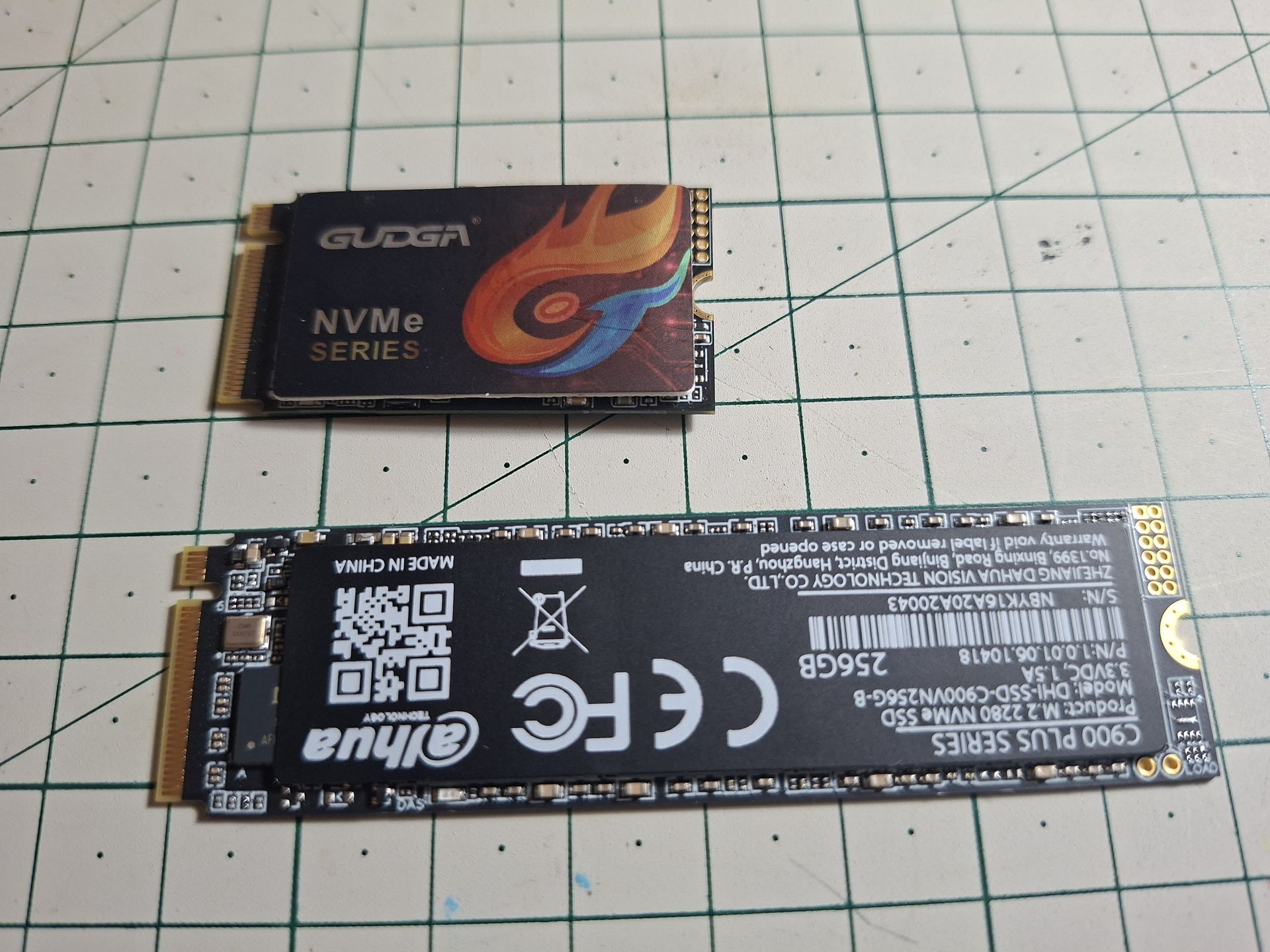
Option PCIe NVMe SSD สำหรับเพิ่มพื้นที่จัดเก็บข้อมูล และมีความเสถียรมากกว่า SD Card
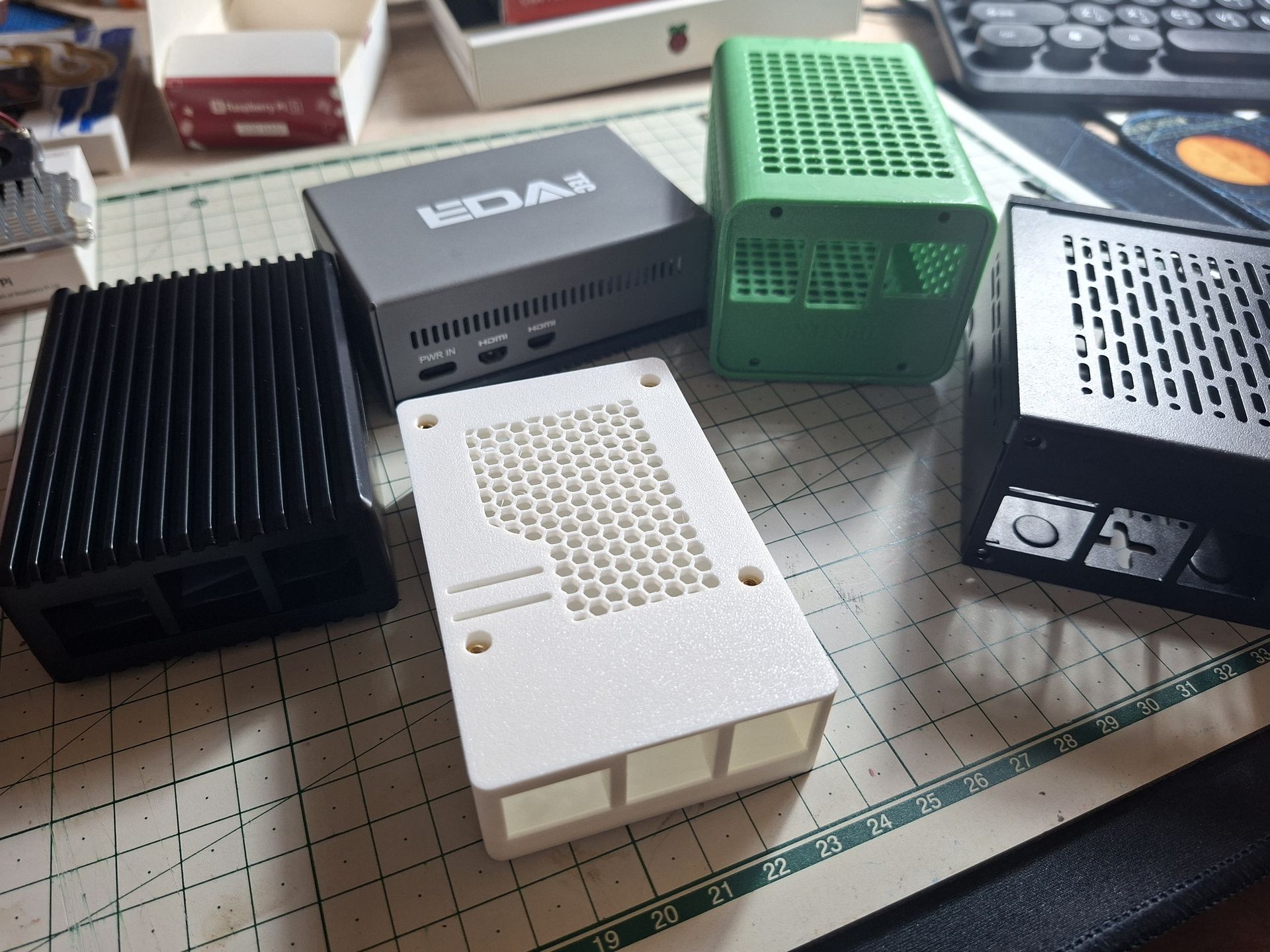
Housing หรือ Enclosure หรือ Box Case แล้วแต่ละเรียก แต่ละรุ่นออกแบบมาหลากหลายวัตถุประสงค์ แล้วแต่ว่าเราจะนำไปใช้โปรเจกต์แบบไหน
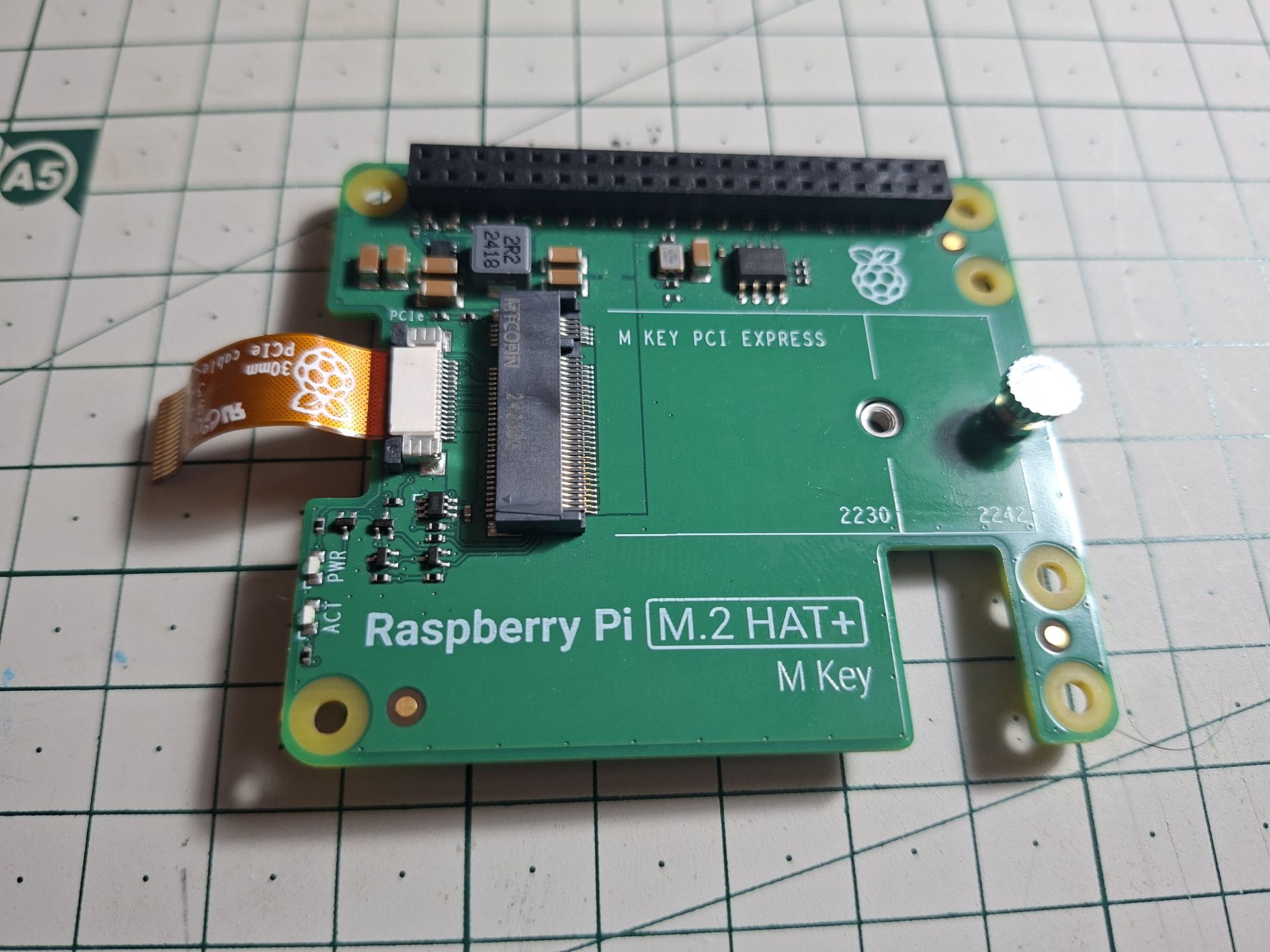
Raspberry Pi M.2 HAT+ M key บอร์ดขยายสำหรับติดตั้ง NVMe SSD หรือ AI Accelerator
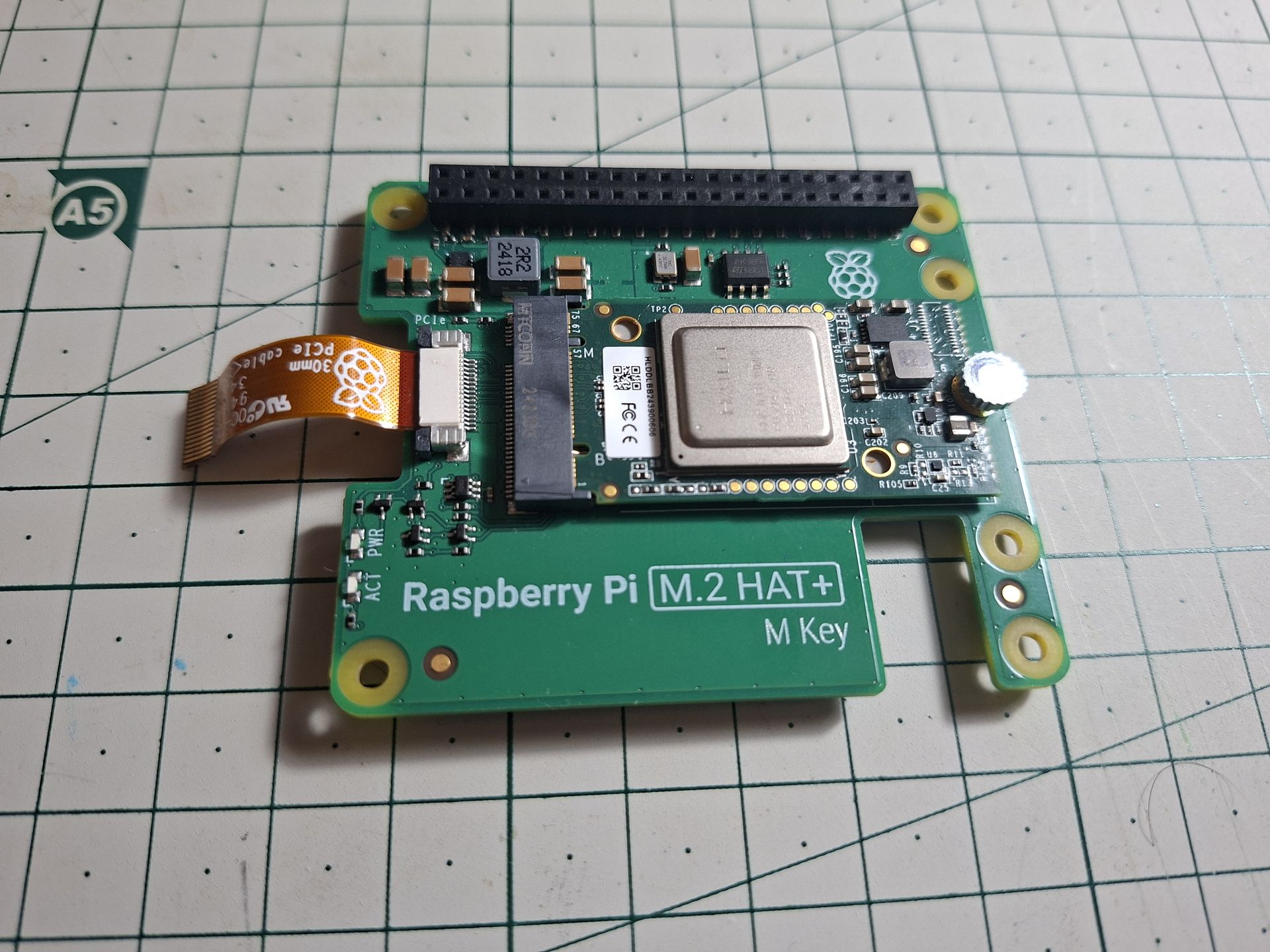
ตัวอย่างการติดตั้ง Hailo 8L AI Accelerator บน HAT+
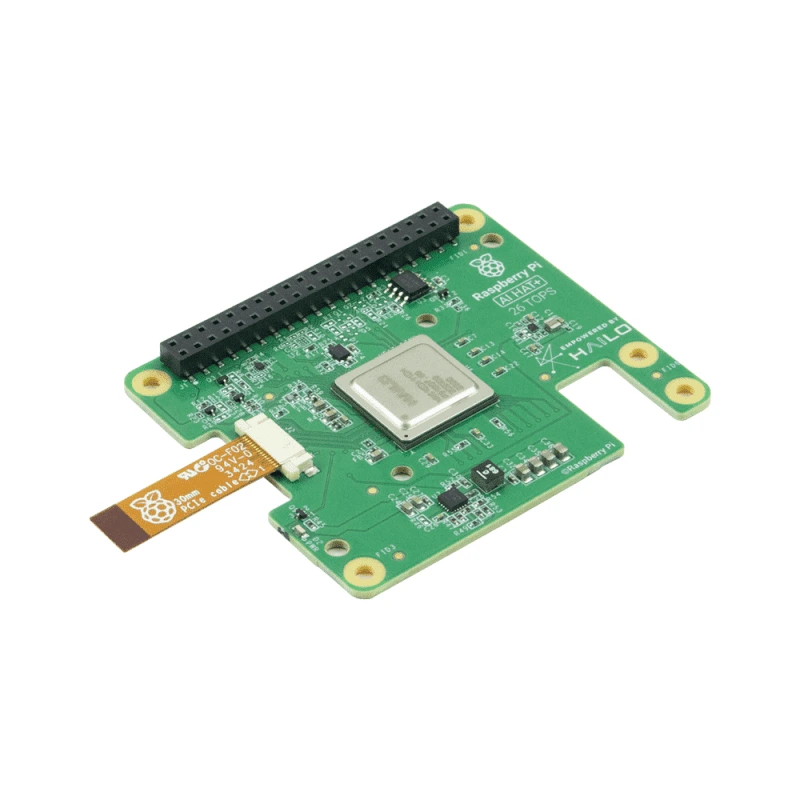
AI Accelerator บางรุ่นออกแบบมาเป็น HAT บอร์ดขยายในตัวเลยก็มี อย่างในภาพคือ Hailo8 26 TOPs
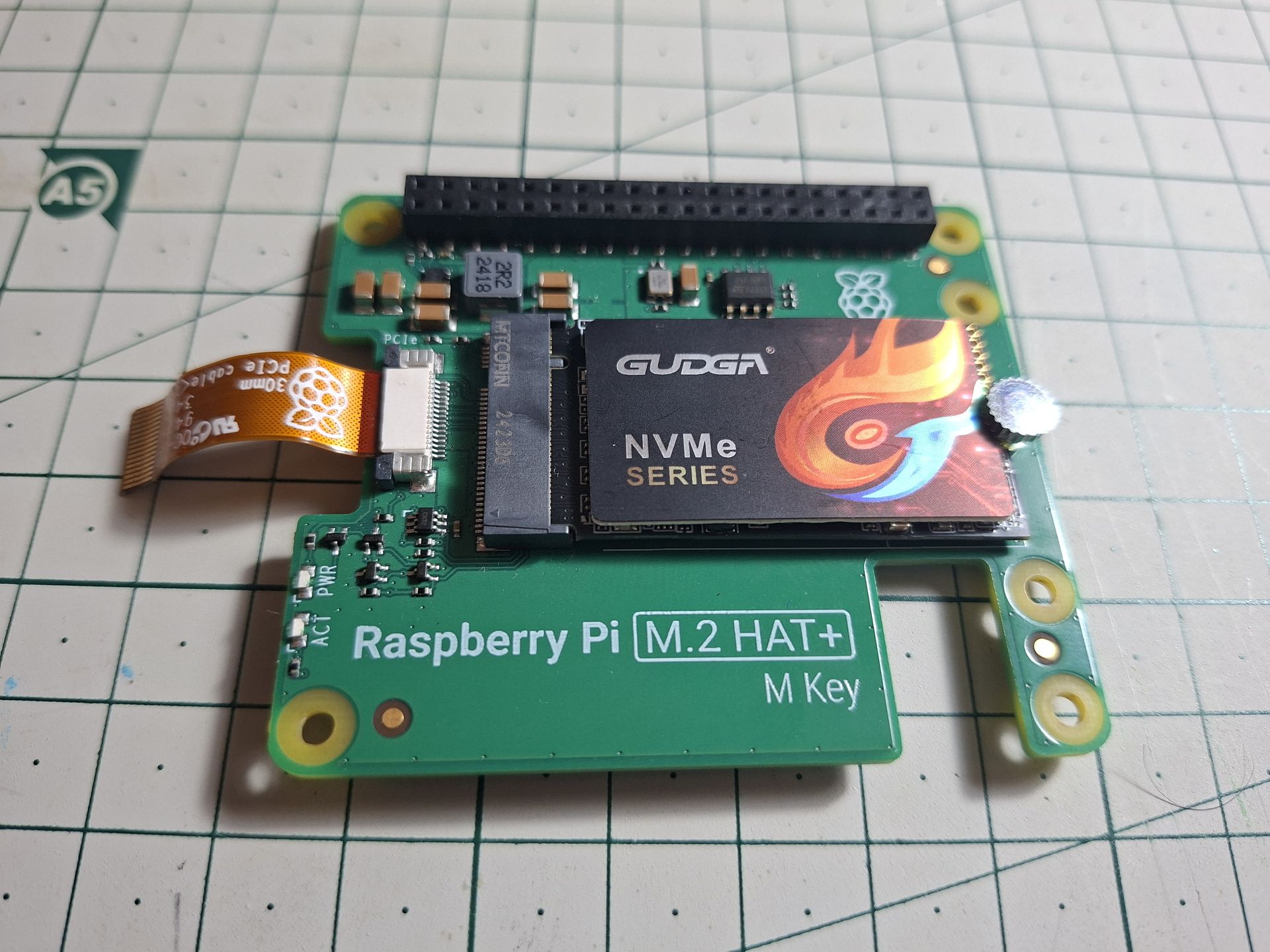
ตัวอย่างการติดตั้ง NVMe SSD บน HAT+
ติดตั้งระบบปฏิบัติการ: Raspberry Pi OS (64-bit)
สำหรับ Edge AI บน Pi 5 ตอนนี้ Raspberry Pi OS (64-bit) คือจุดเริ่มต้นที่สมดุลที่สุด ทั้ง driver, community และ performance
ขั้นตอนแบบไม่ต้องคิดมาก
ดาวน์โหลด Raspberry Pi Imager ตัวอย่างเป็นเวอร์ชั่น 1.9.6 นะครับ เวอร์ชั่นใหม่ 2.0.x ออกแล้ว แต่หน้าตาขั้นตอนยังคงคล้าย ๆ กันครับ
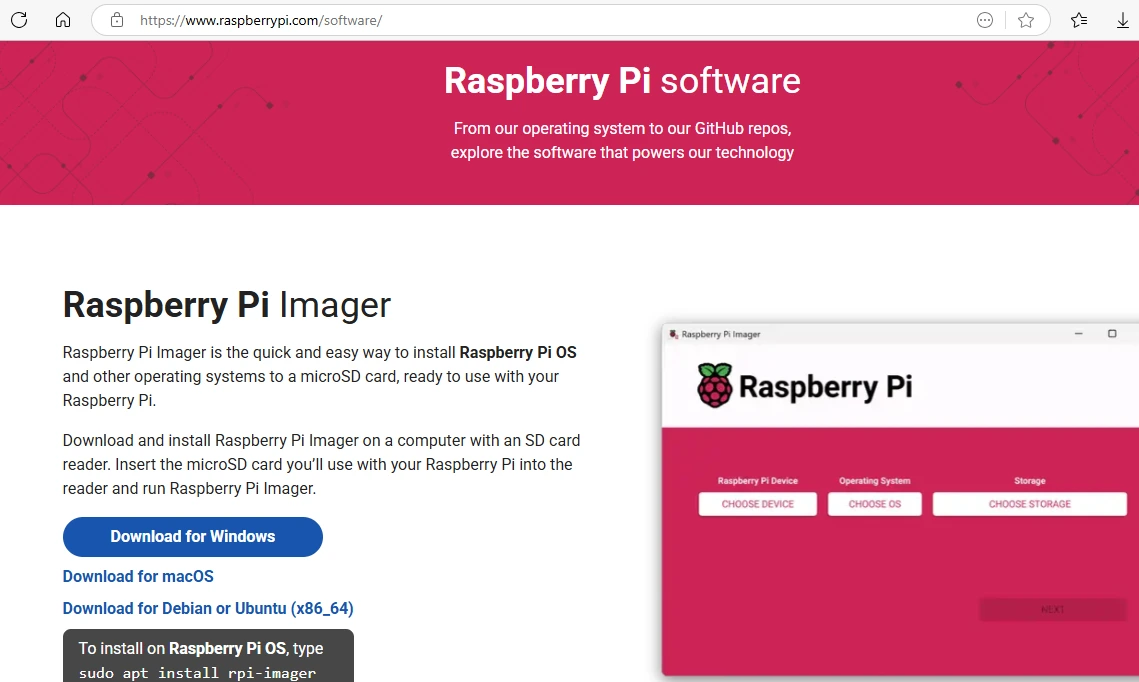
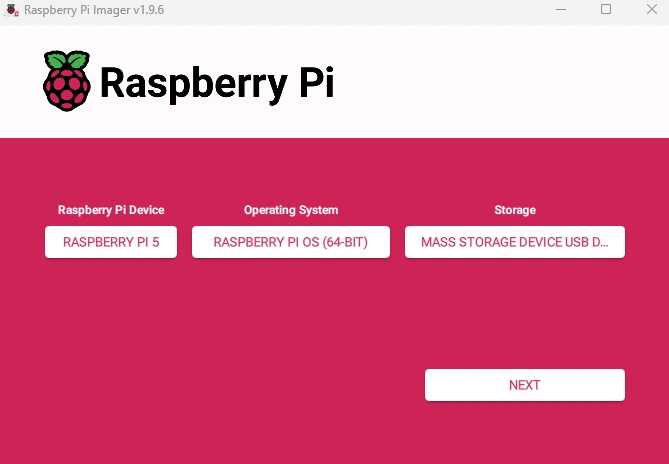
2. เปิดโปรแกรม และเลือกตามความต้องการ เมื่อดาวน์โหลดและติดตั้งแล้ว เปิดโปรแกรม Raspberry Pi Imager ขึ้นมา หน้าตาจะเป็นแบบนี้ครับ
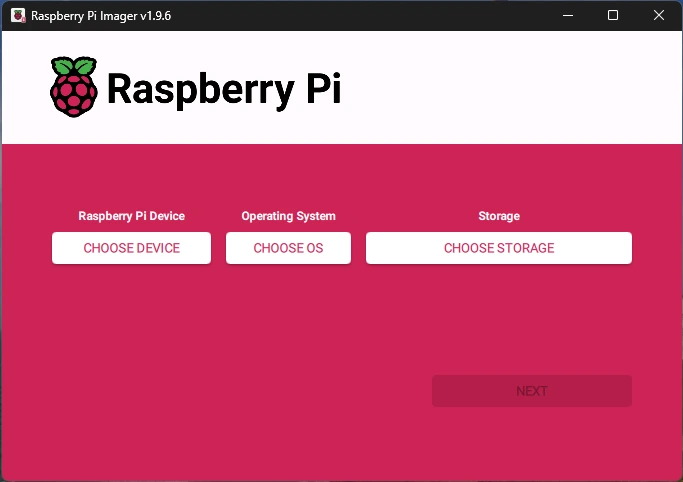
จะมี 3 หัวข้อหลักที่เราจะต้องกำหนด ได้แก่เลือกว่าเราจะใช้ SD Card นี้กับอุปกรณ์รุ่นใด, ใช้เวอร์ชั่นของระบบปฏิบัติการ หรือ OS แบบใด และเลือก SD Card ที่เราต้องการจะสร้าง Image สำหรับ Boot อุปกรณ์ของเราครับ
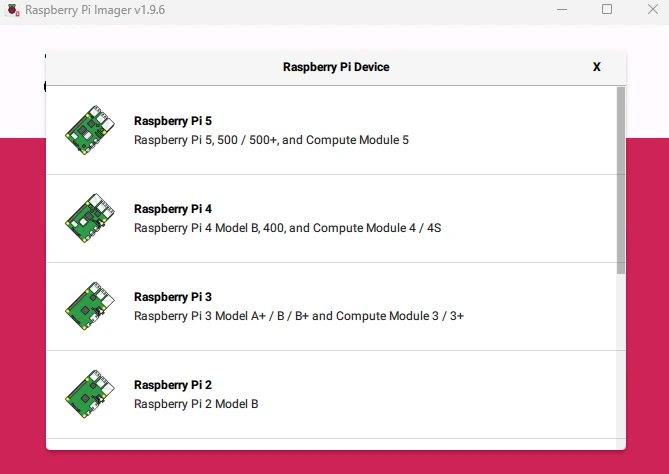
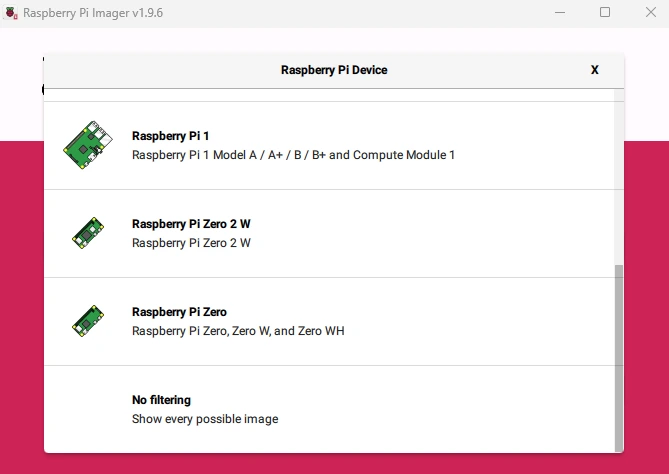
2.1 Raspberry Pi Device : เมื่อเราคลิกที่ Choose Device ก็จะมีตัวเลือกเป็นเวอร์ชั่นของฮาร์ดแวร์ใน Ecosystem ของ Raspberry Pi ครับ ตั้งแต่ Pi Zero, Pi Zero 2W, Pi 1 จนถึงล่าสุดคือ Pi5 ครับ
2.2 Operating System : เมื่อเราเลือก Hardware แล้ว ต่อไปก็เลือกระบบปฏิบัติการหรือ OS กันครับ ก็จะมีหลากหลาย แล้วแต่วัตถุประสงค์ที่เราต้องการนำไปใช้งานครับ ก็ไม่ต้องตกใจว่าจะเลือกไม่ถูกนะครับ หลักๆ ทั่วไปก็จะเป็นตัวเลือกแรก บนสุดครับ Raspberry Pi OS 64-bit แบบ Desktop เป็น OS ที่มีชื่อเล่นว่า Debian Trixie ครับ ก่อนหน้านี้เป็น Bookworm ใครเคยใช้อยู่บ้างครับ ตัวนี้ก็จะมีโปรแกรมที่ใช้งานทั่วไปมาให้ครับ มี User Interface ใกล้เคียงกับ Windows อยู่ มือใหม่ ทดลองใช้ ก็น่าจะเหมาะในการใช้งาน มีโปรแกรมสำหรับการเขียนโปรแกรม การใช้งานออฟฟิศ การใช้อินเทอร์เน็ต เป็นต้น
ตัวต่อไปก็จะเป็นรุ่น 32 bit และ OS version เก่ากว่า คือ Bookworm ที่มีความเสถียรและความปลอดภัย
สำหรับ Raspberry Pi OS (other) ก็จะเป็นพวกที่ไม่ต้องการให้มี Desktop environment ไม่ต่อจอภาพ หรือใช้เป็น Headless ให้ทำงานอัตโนมัติ โดยการ Remote เข้ามา config, coding เป็นต้นครับ
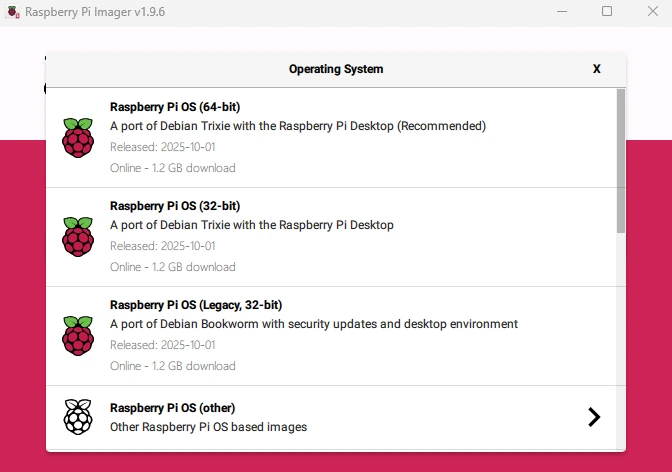
นอกจากนี้ก็จะเป็น OS ที่ใช้เฉพาะทาง เช่นใช้เป็น Media player, เล่นเกมส์, Home Automation ระบบอัตโนมัติ, เครื่องปรินต์ 3 มิติ เป็นต้น
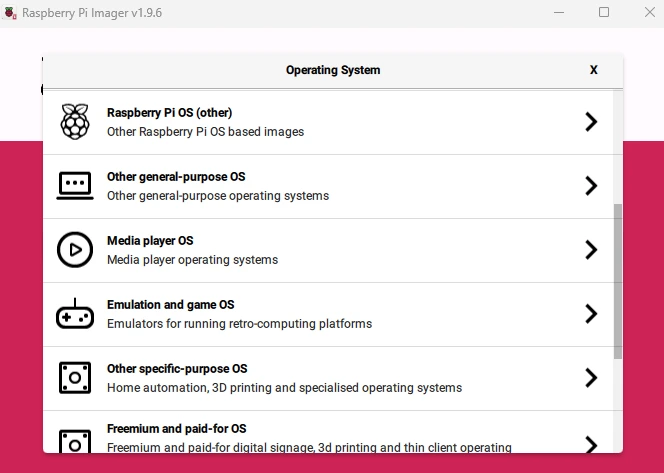
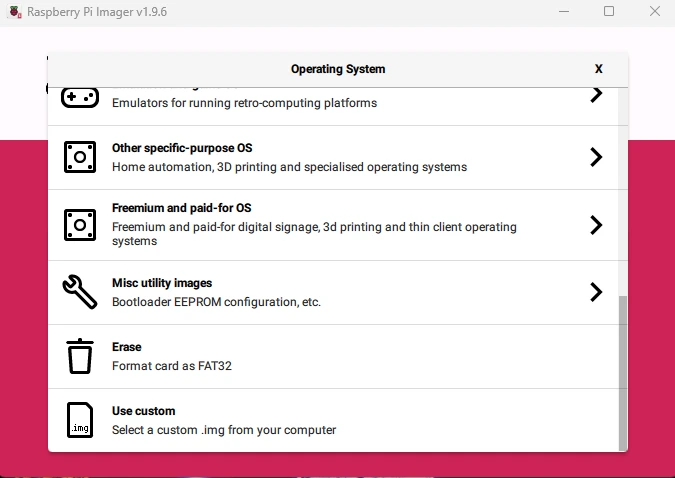
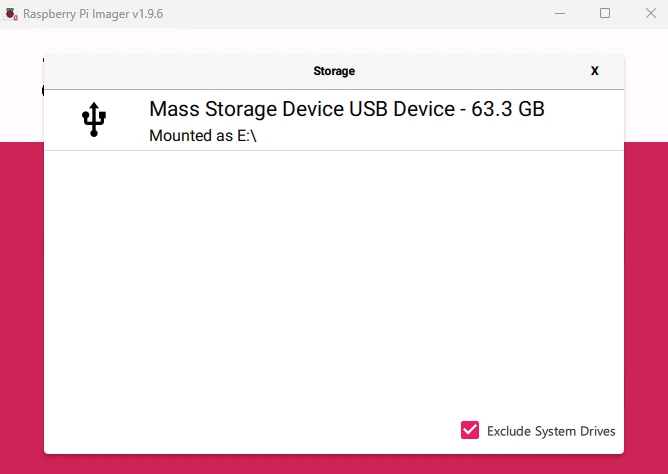
2.3 Storage : เลือก SD Card ที่เราต้องการสร้าง Image Loader
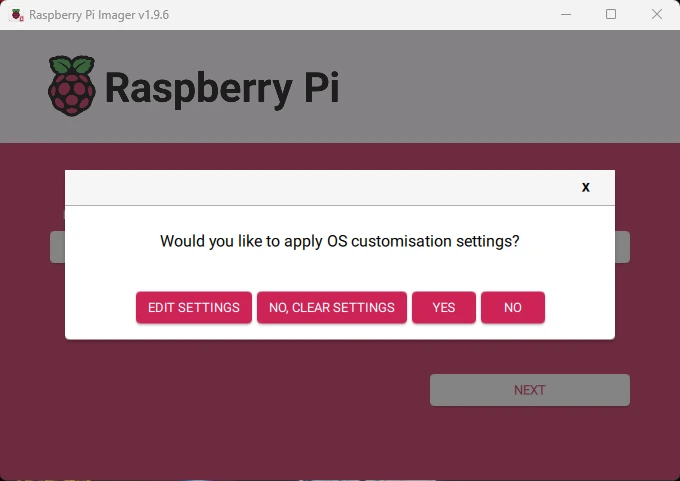
3. เมื่อเลือกทุกอย่างแล้ว คลิก Next ก็จะต้องกำหนดค่าต่าง ๆ สำหรับเป็นข้อกำหนดในการ Boot ระบบ ให้ตรงตามความต้องการ จะมีหน้าต่างขึ้นมา ให้เราเลือก Edit Setting เพื่อกำหนดค่า หรืออย่างน้อยก็ตรวจทานว่าข้อมูลถูกต้องตามความต้องการของเราหรือไม่
เราสามารถคลิก No, Clear Setting เพื่อคืนค่าเบื้องต้น สำหรับการตั้งค่าใหม่ได้
เลือก Yes คือเอาตามที่ตั้งค่าไว้แล้ว และ No คือยกเลิก กลับไปเมนูก่อนหน้า
4. เมื่อเลือก Edit Setting ก็จะต้องกำหนด hostname ใช้ในการอ้างถึง หรือเรียกอุปกรณ์ของเราในเครือข่าย หรือ Network ที่บ้าน, ที่ทำงานของเรานั่นเองครับ
5. กำหนด Username และ Password ซึ่งเป็น Root User ของ OS ด้วย ใช้เวลาเราล็อกอินเข้าใช้งานอุปกรณ์ หรือใช้สำหรับการ Remote SSH เข้าถึงอุปกรณ์ด้วยเช่นกันครับ
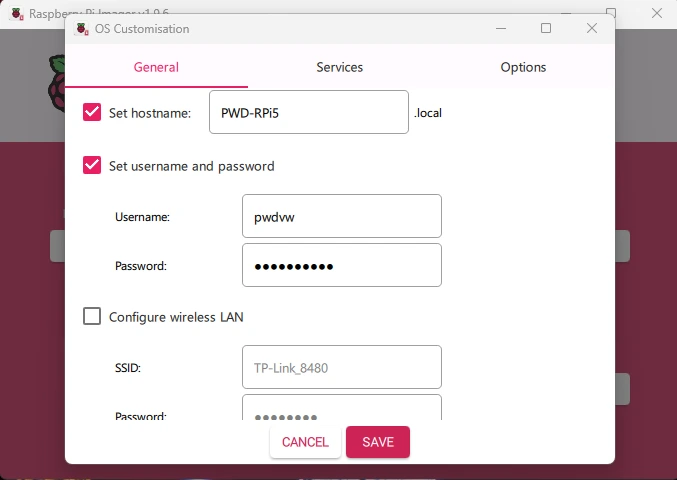
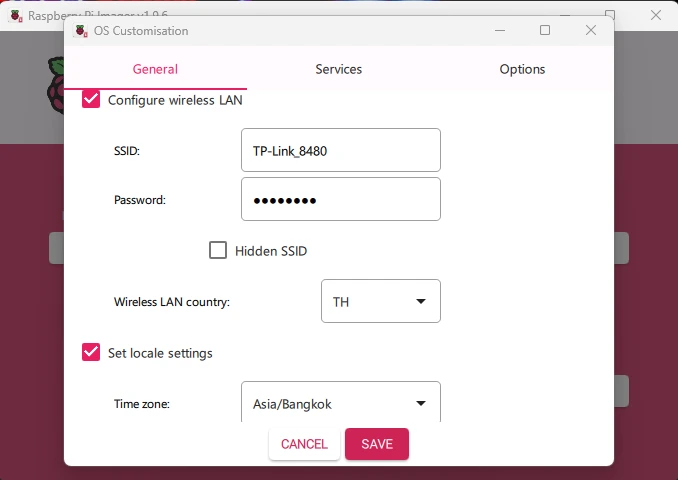
6. กำหนดค่า WiFi Network กรณีที่เราต้องการให้เชื่อมต่อ WiFi ในบ้านของเรา ก็เลือก SSID รหัสผ่าน และประเทศ TH ของเรานั่นเองครับ เพื่อให้ใช้ความถี่ WiFi ได้ถูกต้องครับ และกำหนดค่าเวลา Time zone เป็น Asia/Bangkok ครับ เพื่อให้นาฬิกาของอุปกรณ์ และการเข้าถึงอินเทอร์เน็ตไม่มีปัญหา
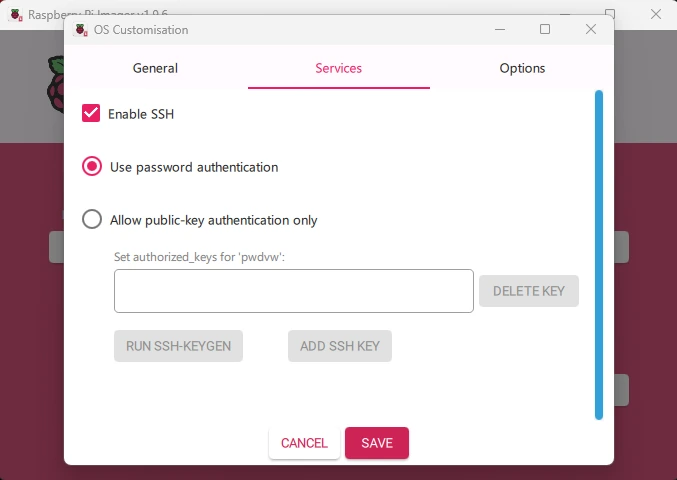
7. Tab Services เลือก Enable SSH เพื่อให้เราสามารถ Remote เข้ามาเขียนโปรแกรม หรือ Config อุปกรณ์ได้ และเลือก Use password authentication เพื่อให้เราสามารถเข้าถึงอุปกรณ์ได้โดยใช้ Username, Password ที่เรากำหนดไว้แล้วก่อนหน้านี้
เมื่อเสร็จแล้วก็คลิก SAVE และ NEXT ได้เลย
ระบบจะถามว่าเราแน่ใจหรือไม่ว่าจะดำเนินการ เพราะขั้นตอนต่อไปจะต้องลบข้อมูลทั้งหมด แล้ว Format SD Card ของเรา ก่อนเริ่มเขียนข้อมูลลงไปใหม่นั่นเอง
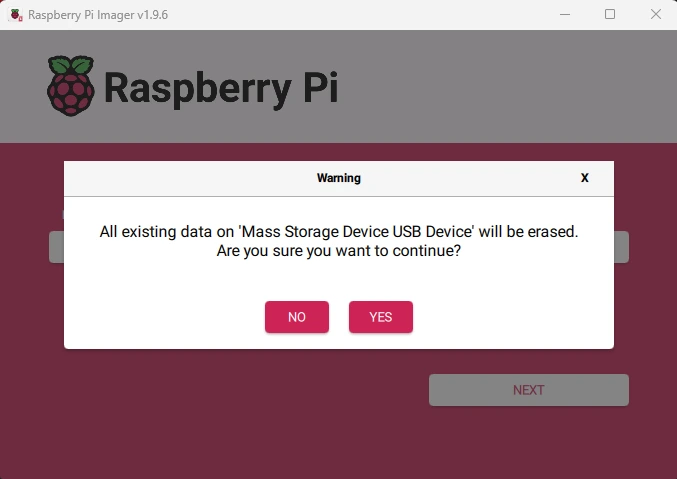
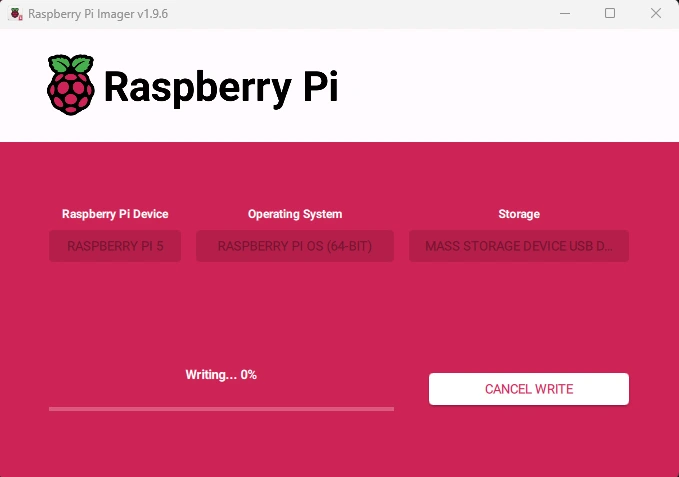
หลังจากที่เรายืนยันแล้ว ก็จะเริ่มเขียนข้อมูล โดยมีเปอร์เซ็นต์ความคืบหน้าให้ดูด้วย
หลังจากเขียนข้อมูลเสร็จก็จะมีการตรวจทาน หรือ Verify ว่าข้อมูลที่เขียนไปถูกต้อง
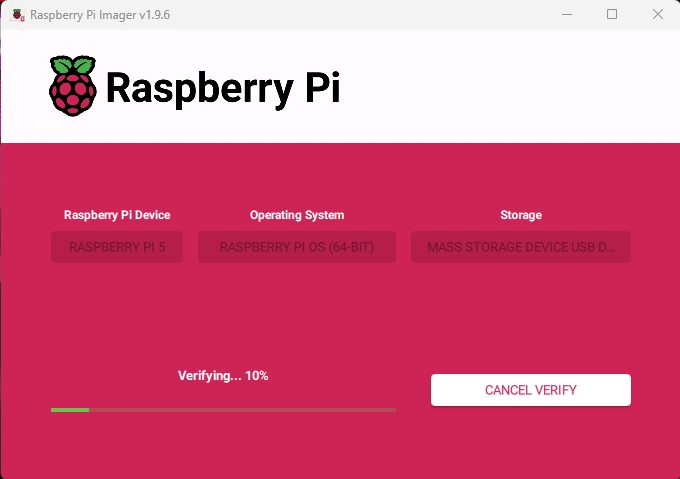
เมื่อ Verify เสร็จครบถ้วนก็เป็นอันเรียบร้อย นำไปใส่ในบอร์ด Raspberry Pi ของเราเพื่อเริ่มใช้งานได้เลยครับ
เดี๋ยวเรามาต่อ EP ต่อไปสำหรับการเริ่มต้นใช้งาน และการทำ Object Detection กันครับ